
はじめ方
登録から写真帳まで、7 つの手順。
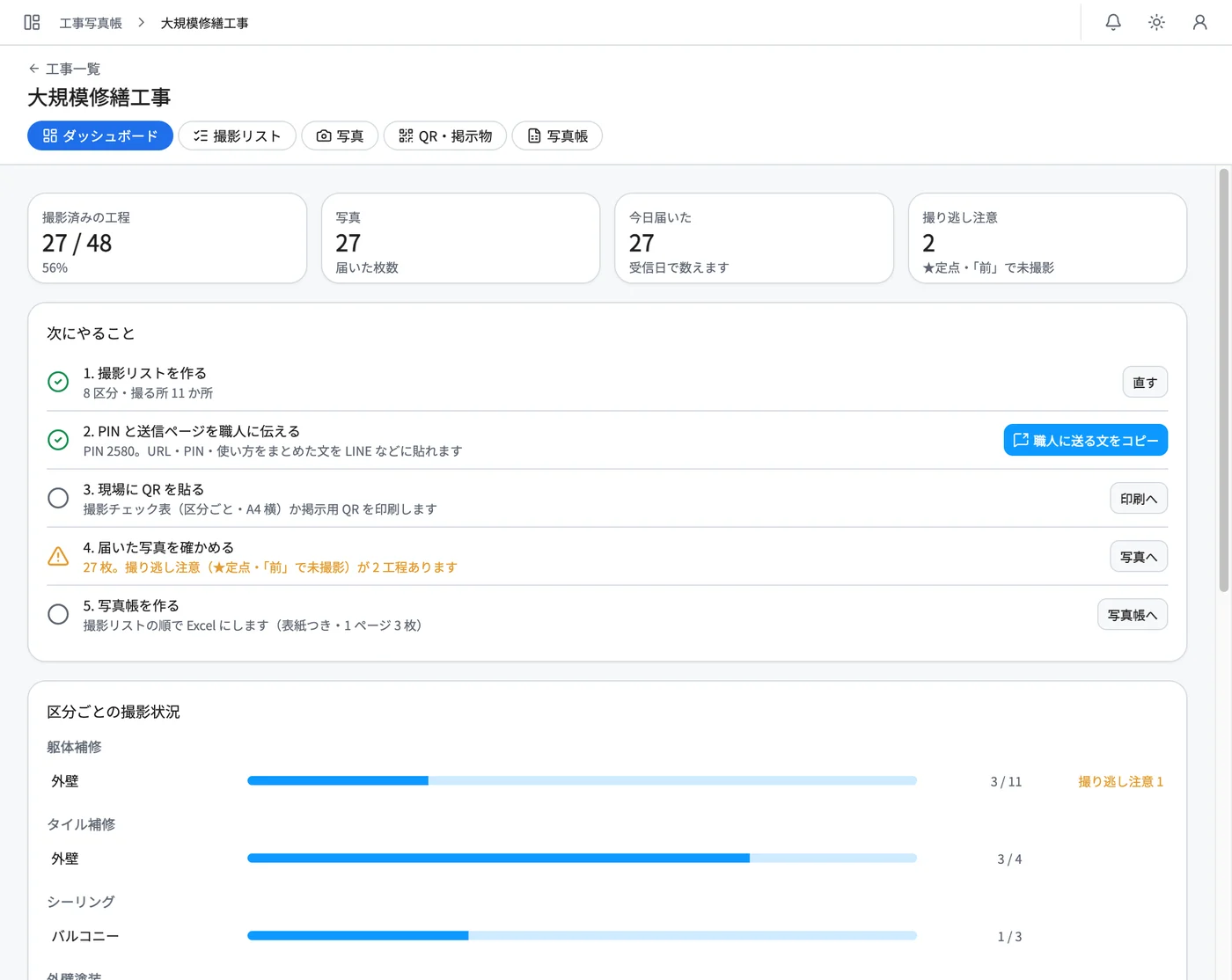
はじめて使うときの流れです。工事を開くと、ダッシュボードの「次にやること」にも同じ順で出ます。
01
会社を登録する
「30日間 無料で試す」から、メールアドレスとパスワードで登録し、会社名を入れます。工事写真だけを使う形の試用で始まります。カードの登録は要りません。
02
標準の工程セットを取り込む
工事写真帳の「設定」→「工程セット」で「標準の工程セットを取り込む」を押します。外壁塗装・一般鉄部・ウレタン防水・シーリング打替え・長尺シート張り・露出アスファルト防水が入ります。工程は作業の順で、取り込んだあと自社に合わせて直せます。
03
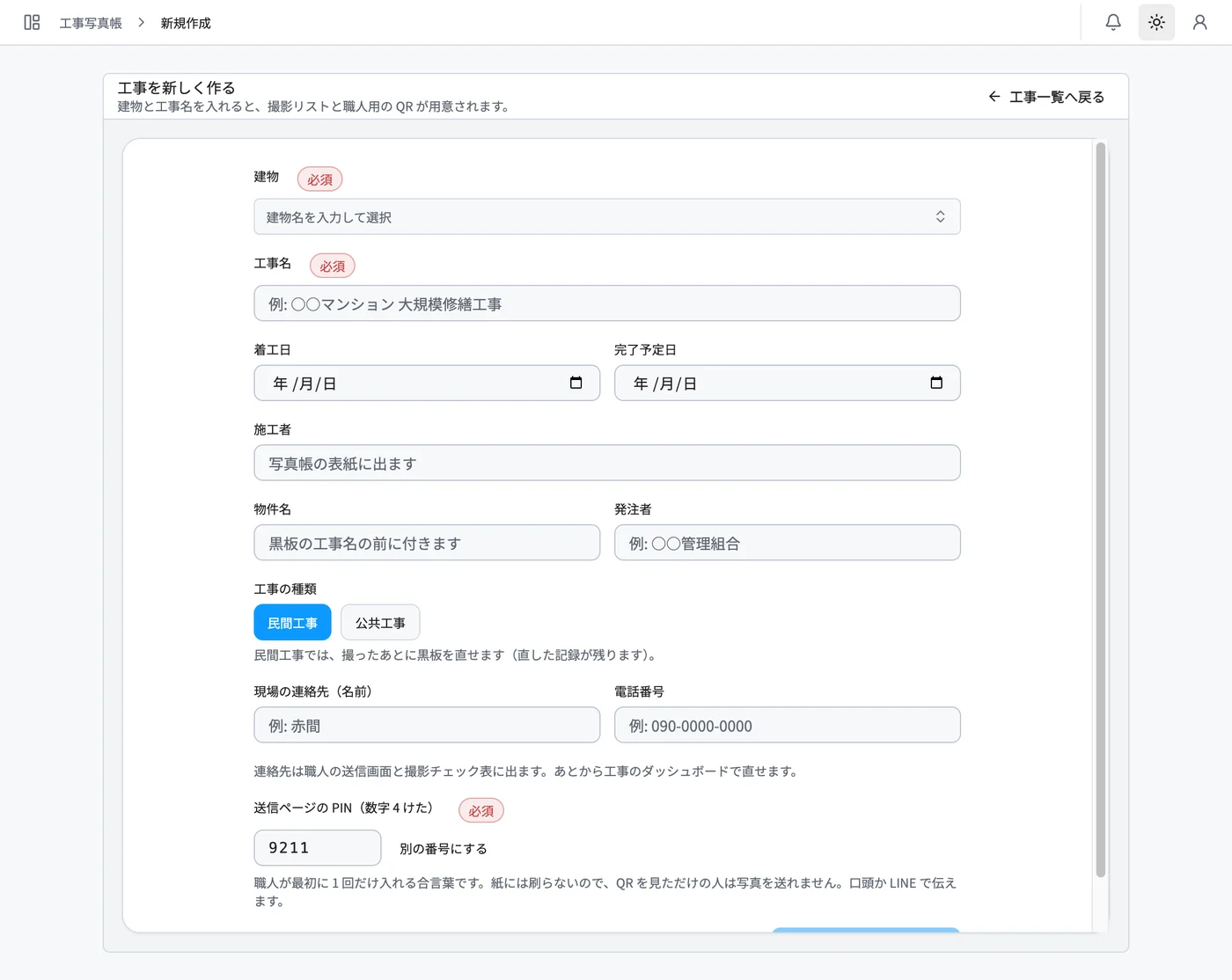
工事を作る
「工事を新しく作る」で、建物と工事名を入れます。施工者・物件名・発注者は黒板と写真帳の表紙に出ます。送信ページの PIN (数字 4 けた) は自動で決まり、あとで変えられます。
04
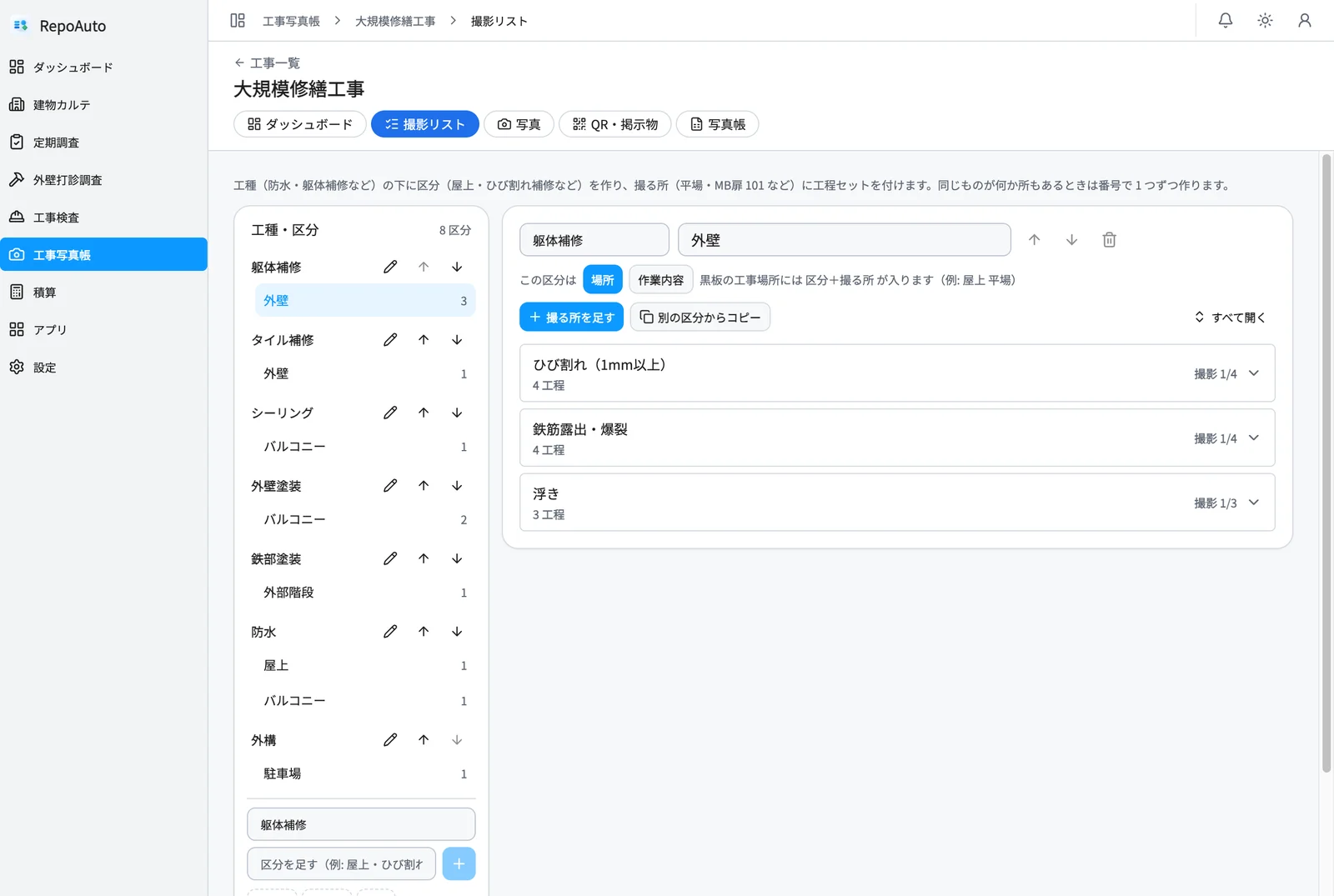
撮影リストを作る
工種 (防水・躯体補修など) の下に区分 (屋上・外壁など) を作り、撮る所 (平場・MB扉 など) に工程セットを付けます。同じ工程の撮る所は「別の区分からコピー」で増やせます。
05
PIN と送信ページを職人さんに伝え、QR を貼る
「QR・掲示物」タブの「職人に送る文をコピー」で、URL・PIN・使い方が入った文を LINE などに貼れます。現場には撮影チェック表 (区分ごと・A4 横) か掲示用 QR を印刷して貼ります。PIN は紙に刷らないので、口頭か LINE で伝えてください。
06
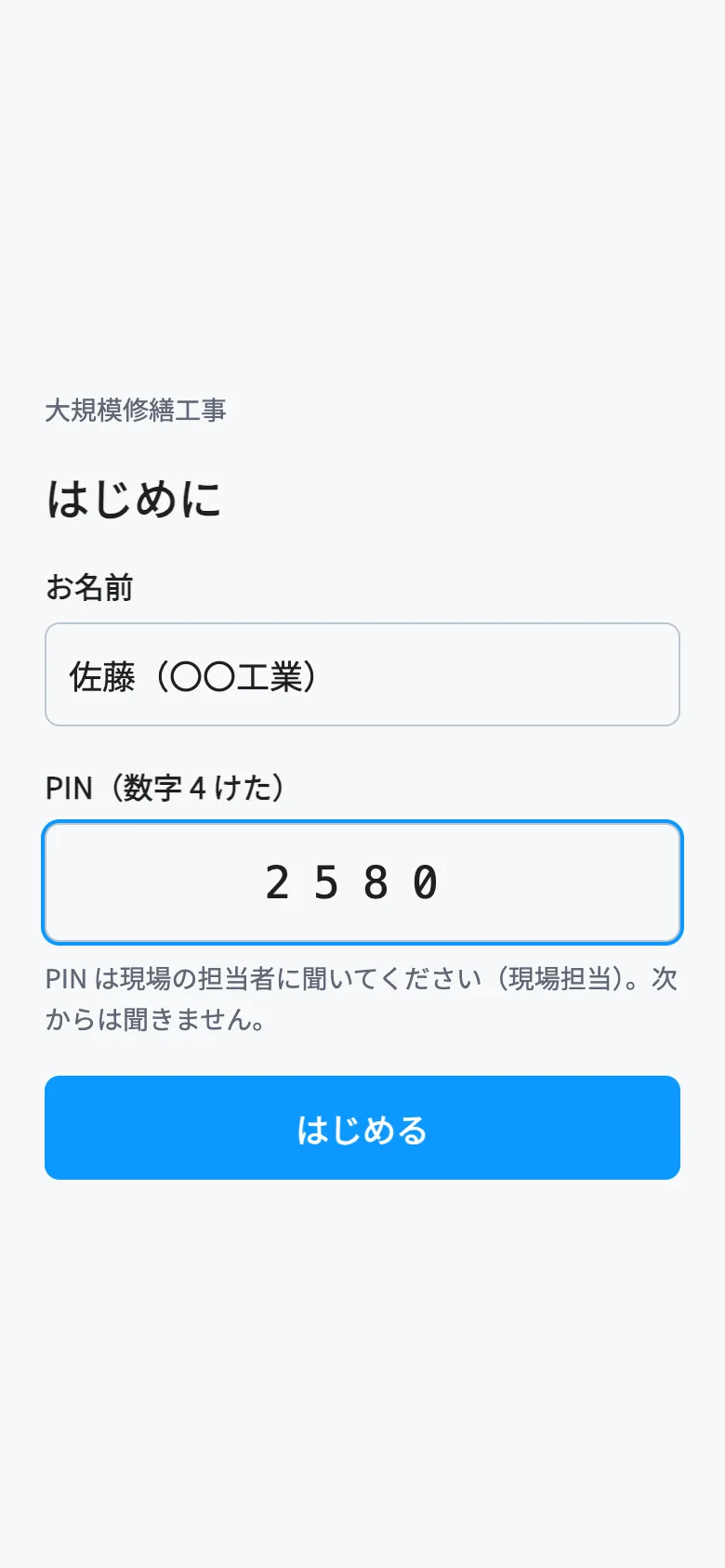
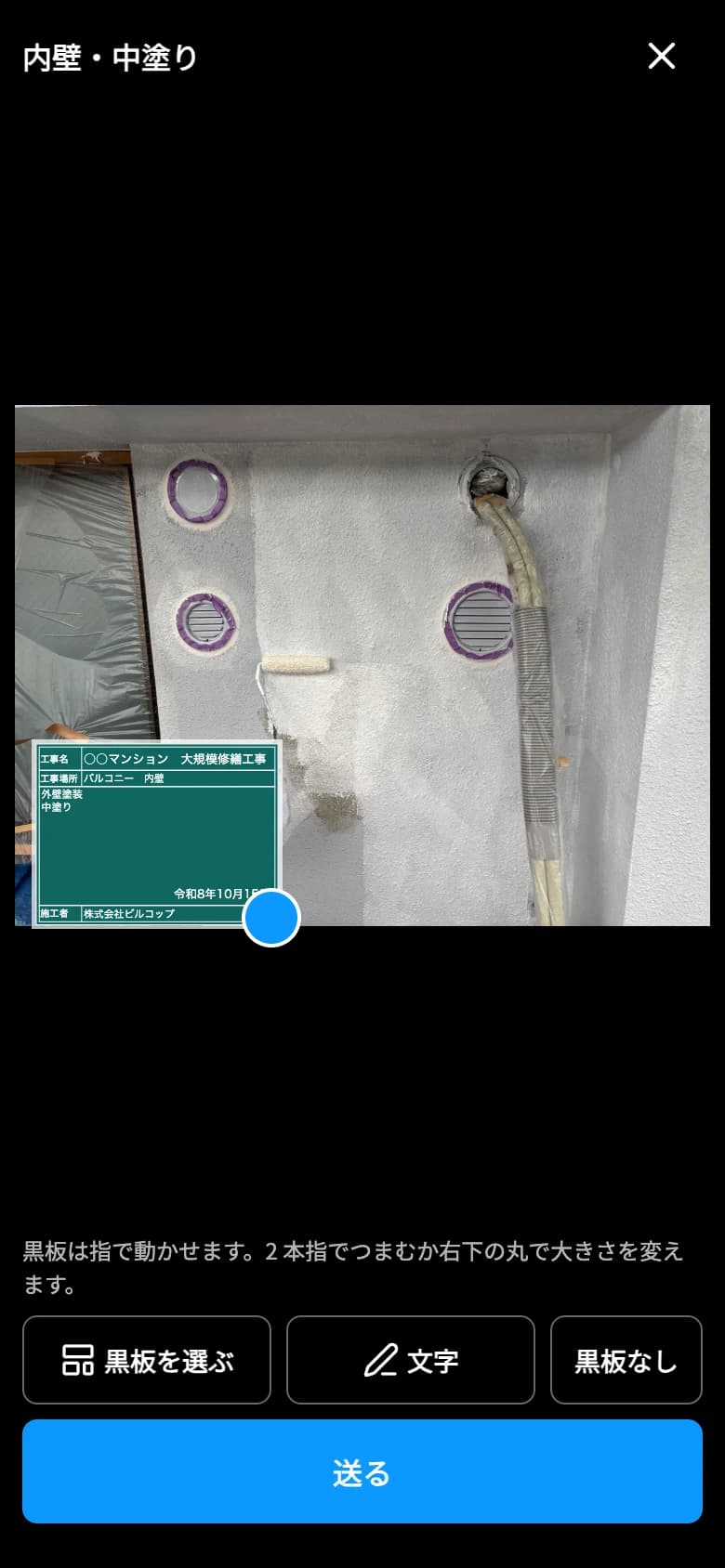
職人さんが撮って送る
QR を読み、最初の 1 回だけ名前と PIN を入れます。工種 → 撮る所 → 工程と選んで撮ると、黒板が書かれた状態で出るので、そのまま送ります。
07
届いた写真を確かめ、写真帳を作る
工事のダッシュボードの「次にやること」に、いまどこまで進んでいるかと撮り逃し (★定点・施工前) の件数が出ます。工事が終わったら「写真帳」タブで Excel の工事写真帳を作ります。
わからないことは info@builcop.biz へ。