
民間の大規模修繕・改修工事向け|ベータ版
大規模修繕の写真を、工種ごとに、もれなく。写真帳まで、そのまま。
躯体補修・タイル・シーリング・塗装・防水・外構。工種ごとに撮る所と工程を先に並べ、現場の QR から職人さんに送ってもらう。黒板は自動で書かれ、届いた写真は工種ごとに並び、Excel の工事写真帳になります。
職人さんのアカウントは要りません。カードの登録も要りません。
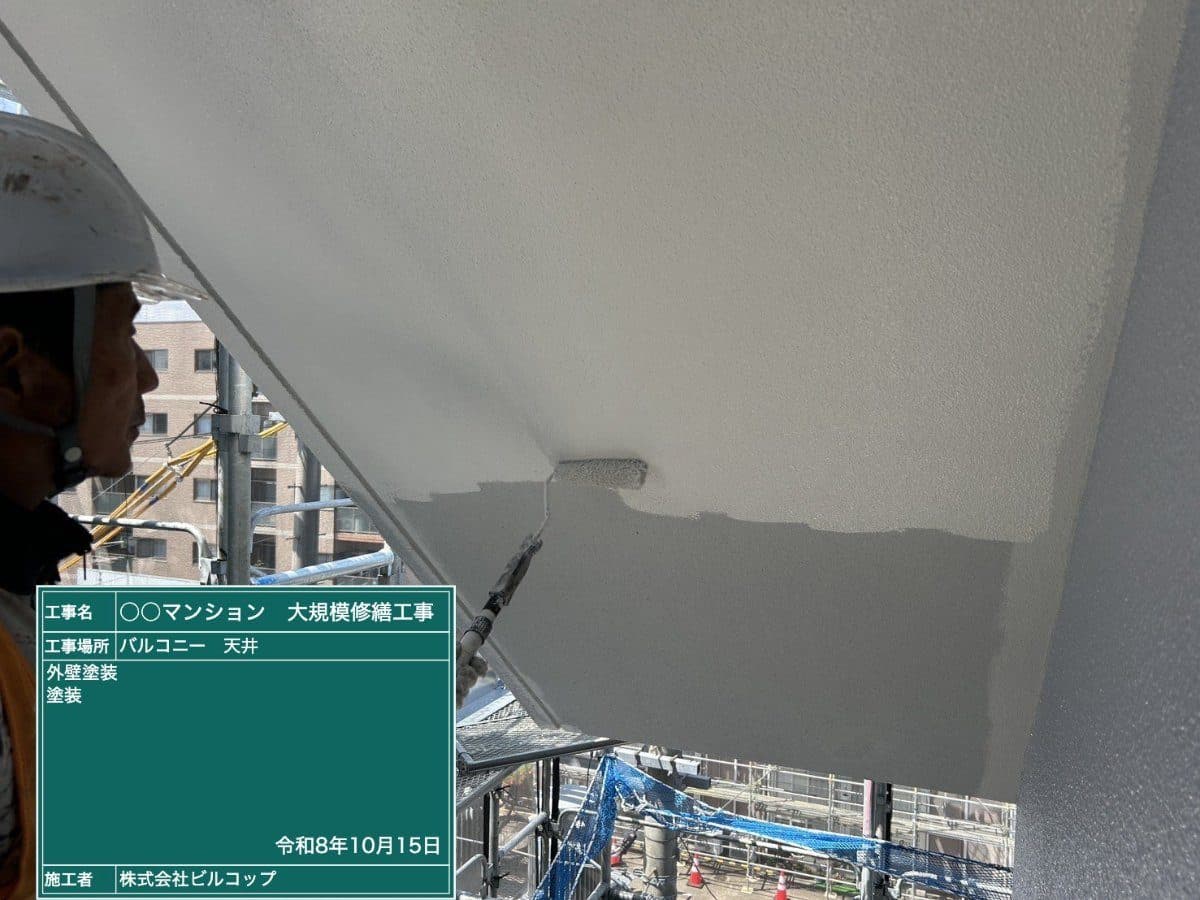
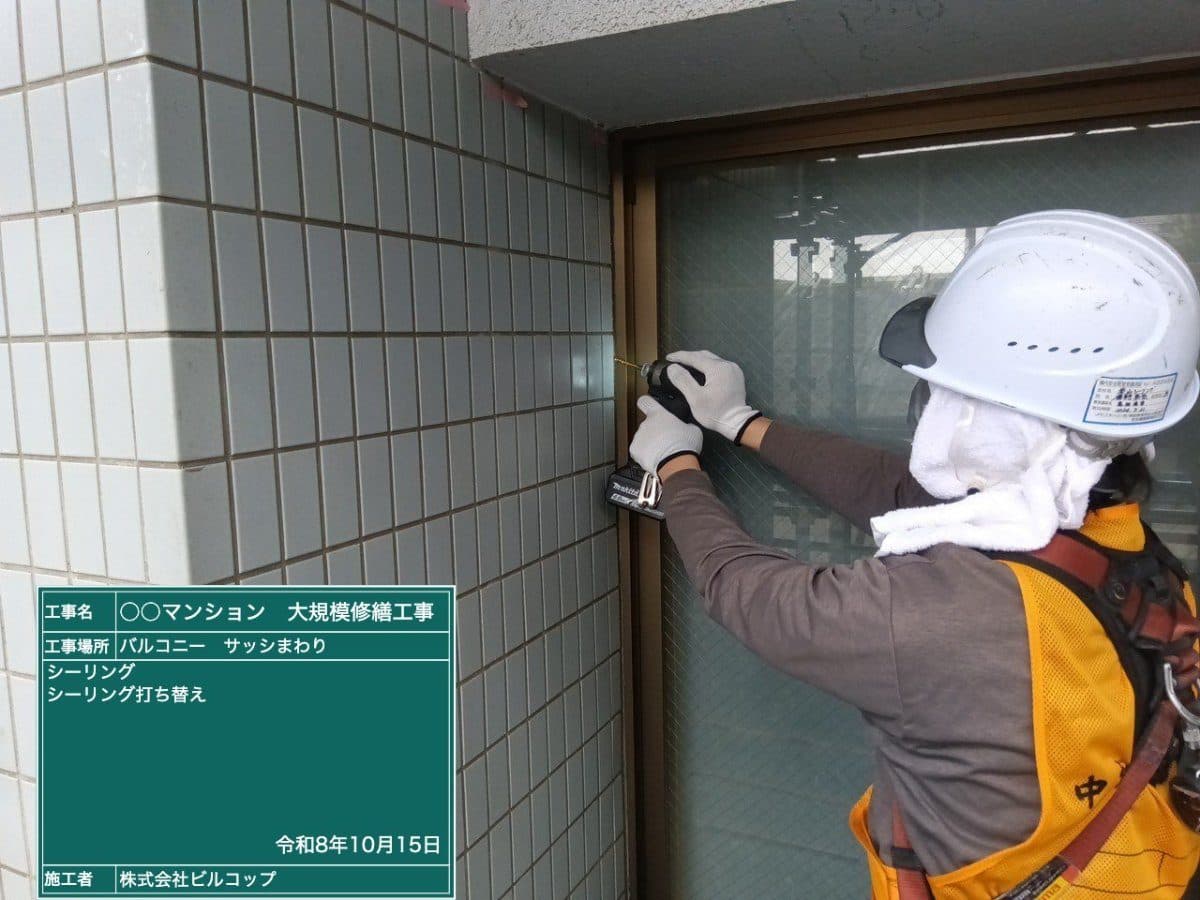
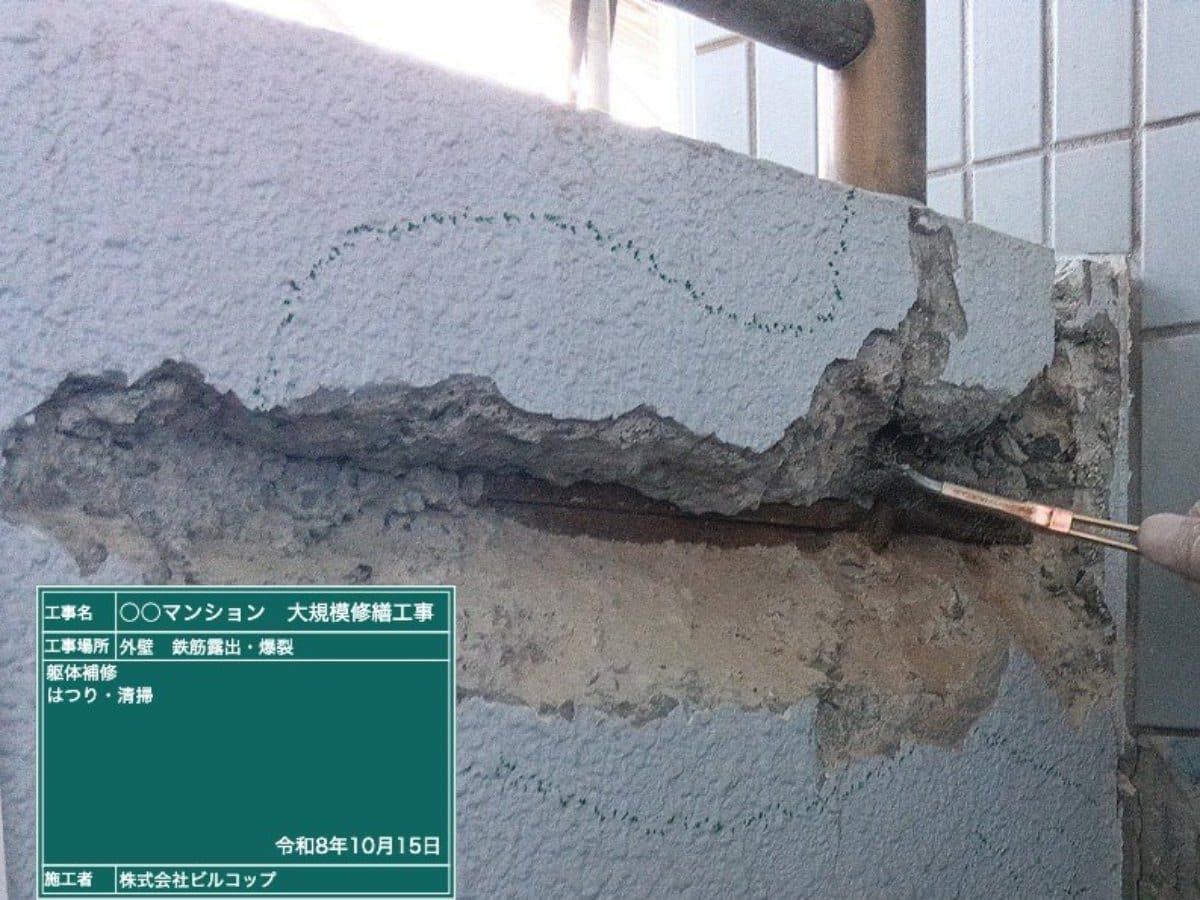
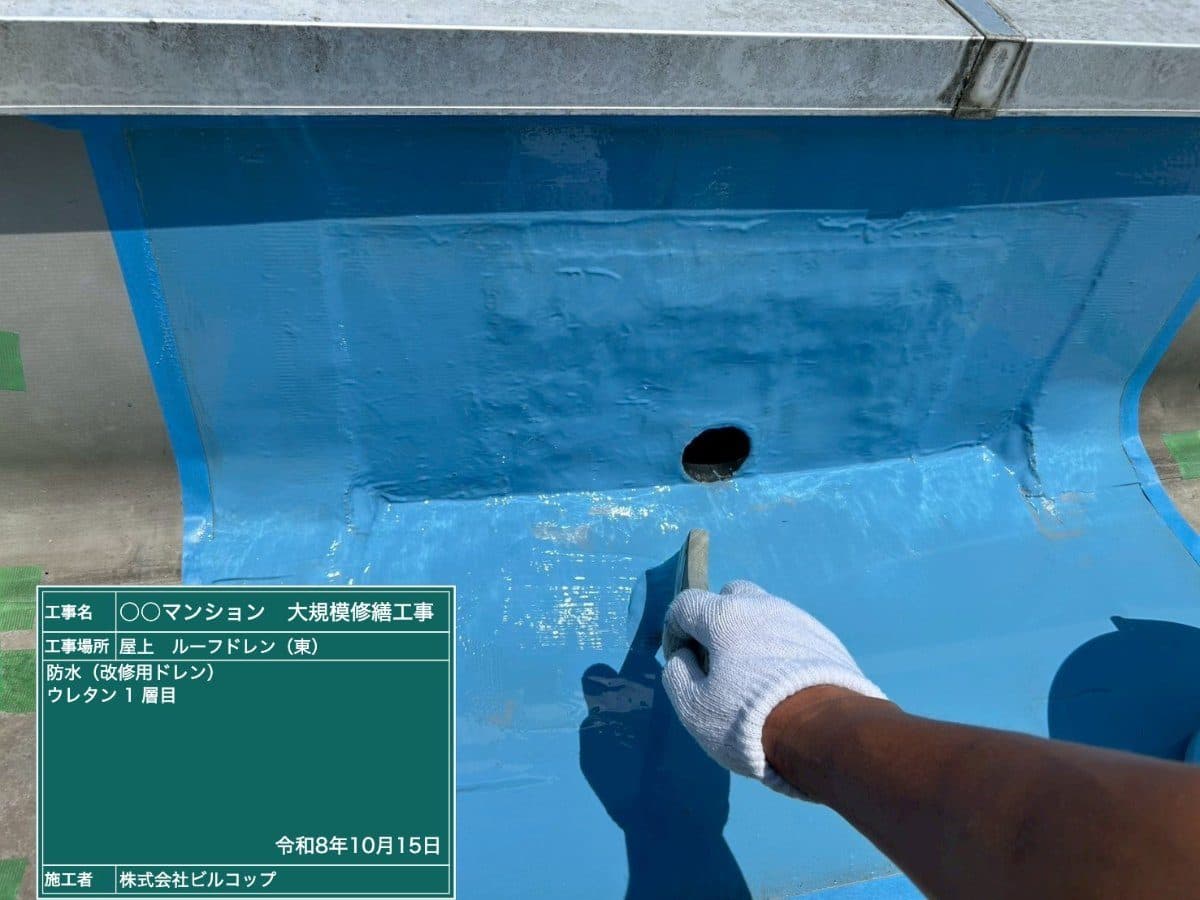
01 / 工種
工種が多くても、
撮る写真は先に並べておける。
大規模修繕は工種も職人さんも多く、撮る写真が数百枚になることもあります。工種 → 区分 → 撮る所 → 工程の順に、撮る写真を先に決めておき、現場ではそれを上から埋めていきます。
躯体補修
工程 11外壁 › ひび割れ・鉄筋露出・浮き
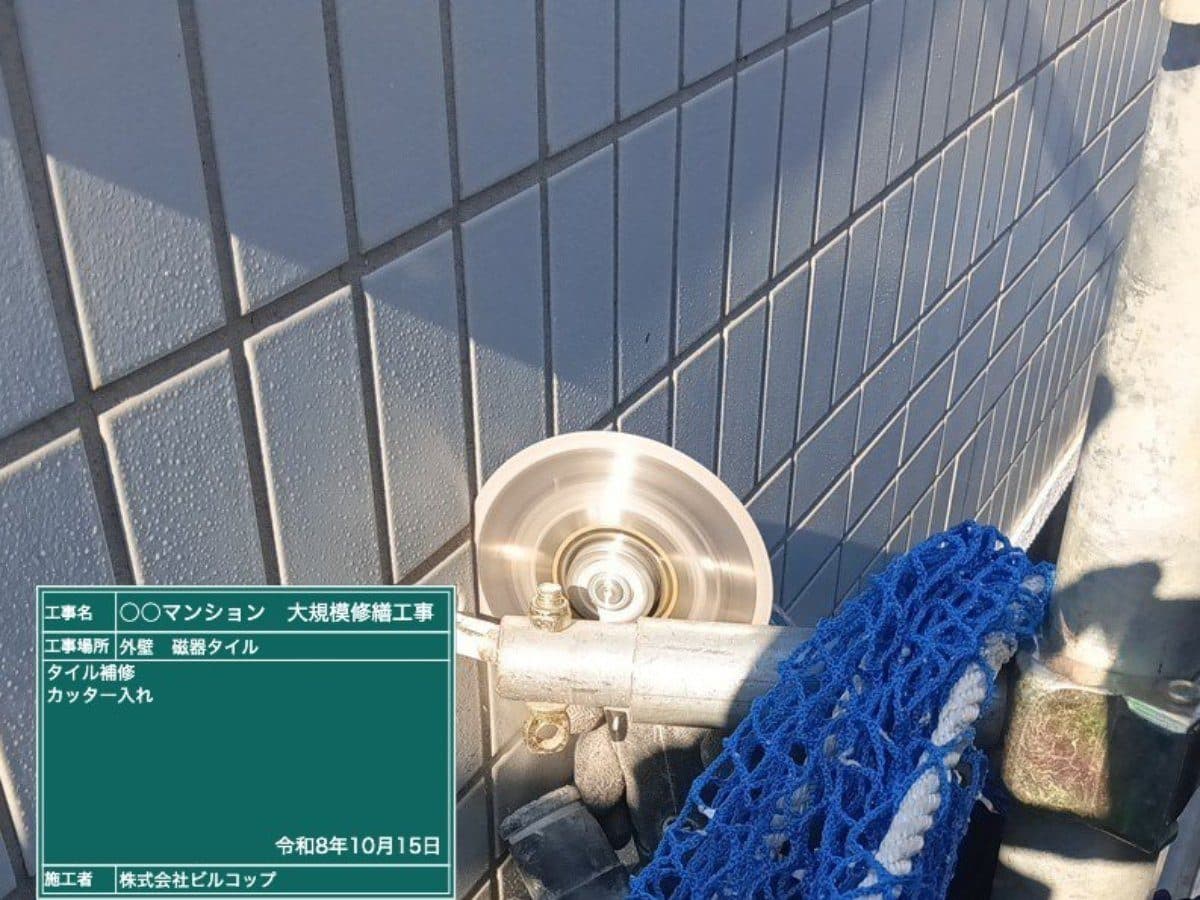
タイル補修
工程 4外壁 › 磁器タイル
シーリング
工程 3バルコニー › サッシまわり
外壁塗装
工程 6バルコニー › 内壁・天井
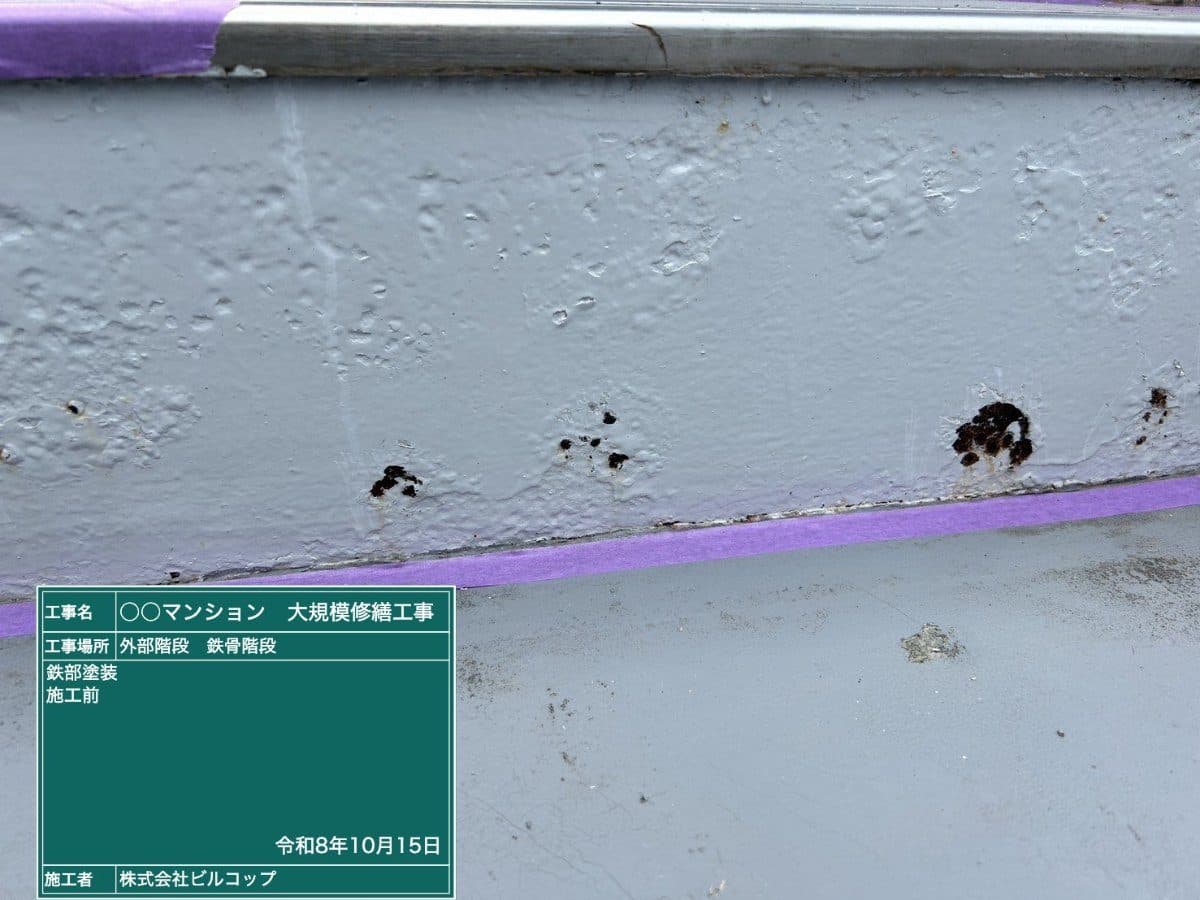
鉄部塗装
工程 6外部階段 › 鉄骨階段
防水
工程 12屋上 › ルーフドレン / バルコニー › 床
外構
工程 6駐車場 › アスファルト舗装
- 仮設・設備・内装なども、工種・区分は自由に足せます。
撮影リストは、事務所の画面で作る。
工種の下に区分 (屋上・外壁・バルコニーなど) を作り、撮る所に工程を付けます。同じ工程の撮る所は、別の区分からコピーできます。どこが何枚撮れたかは、ここでも件数で見えます。
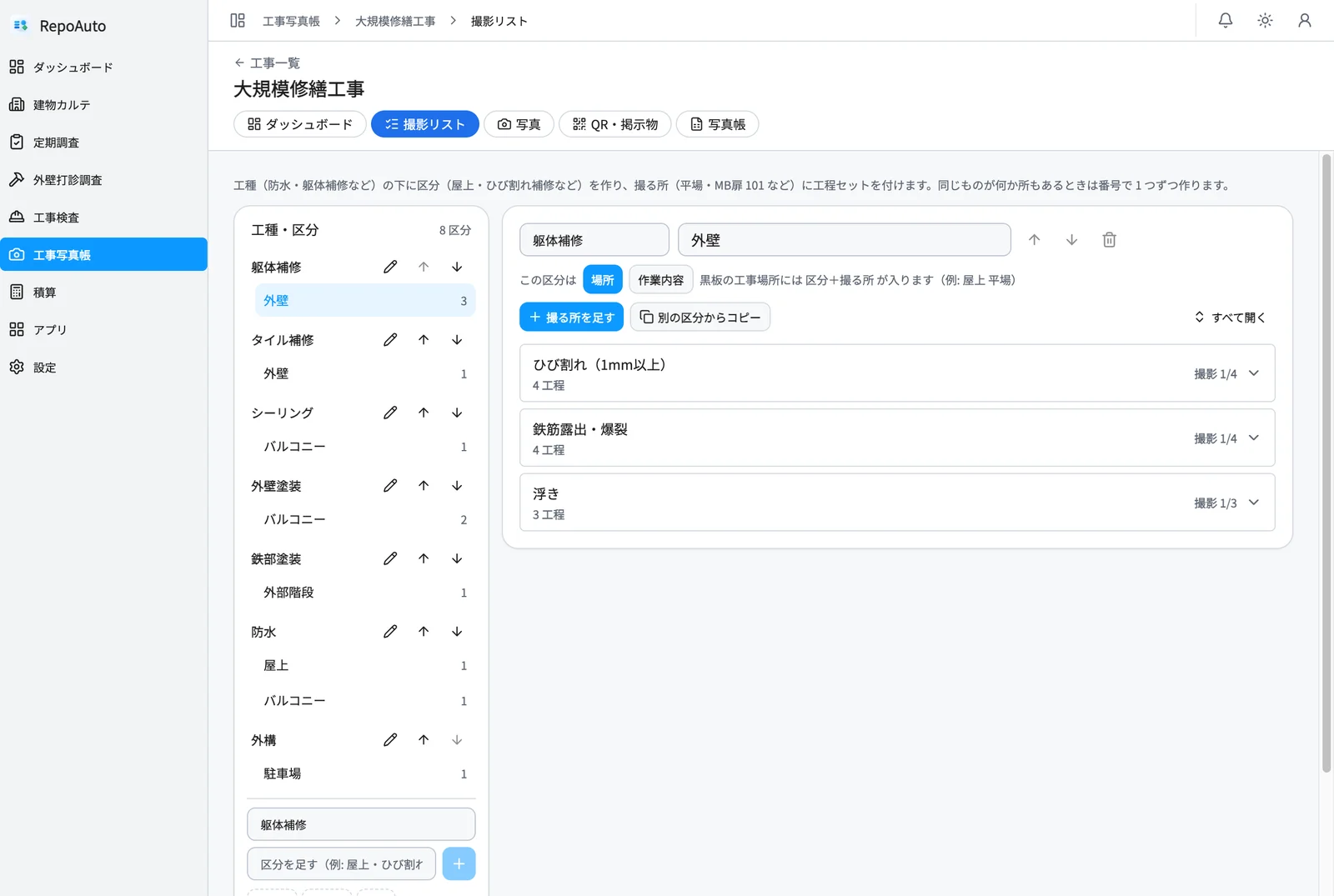
撮影リストの画面。左に工種・区分、右に撮る所 (躯体補修 › 外壁 の 3 か所)。
02 / 工程
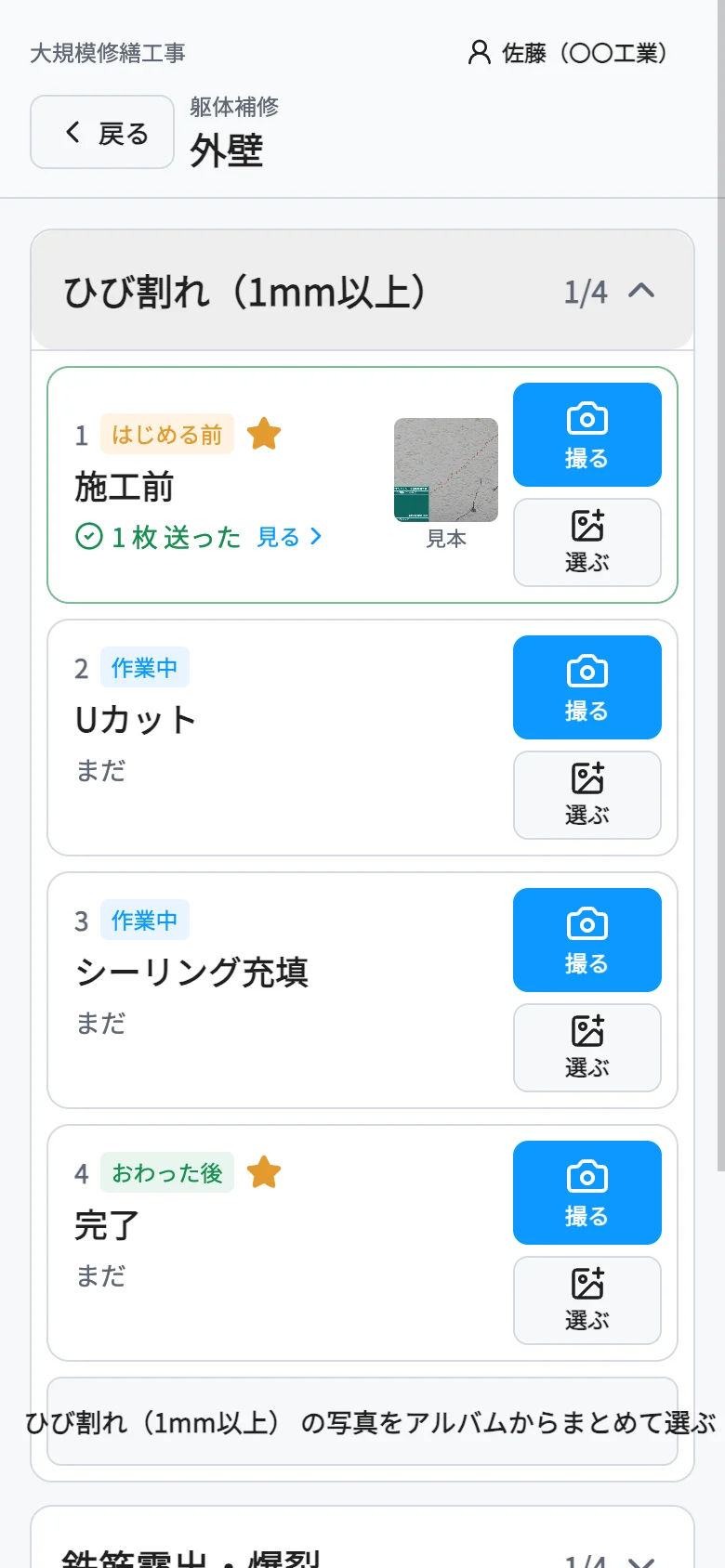
撮る所を開くと、工程が順に並ぶ。
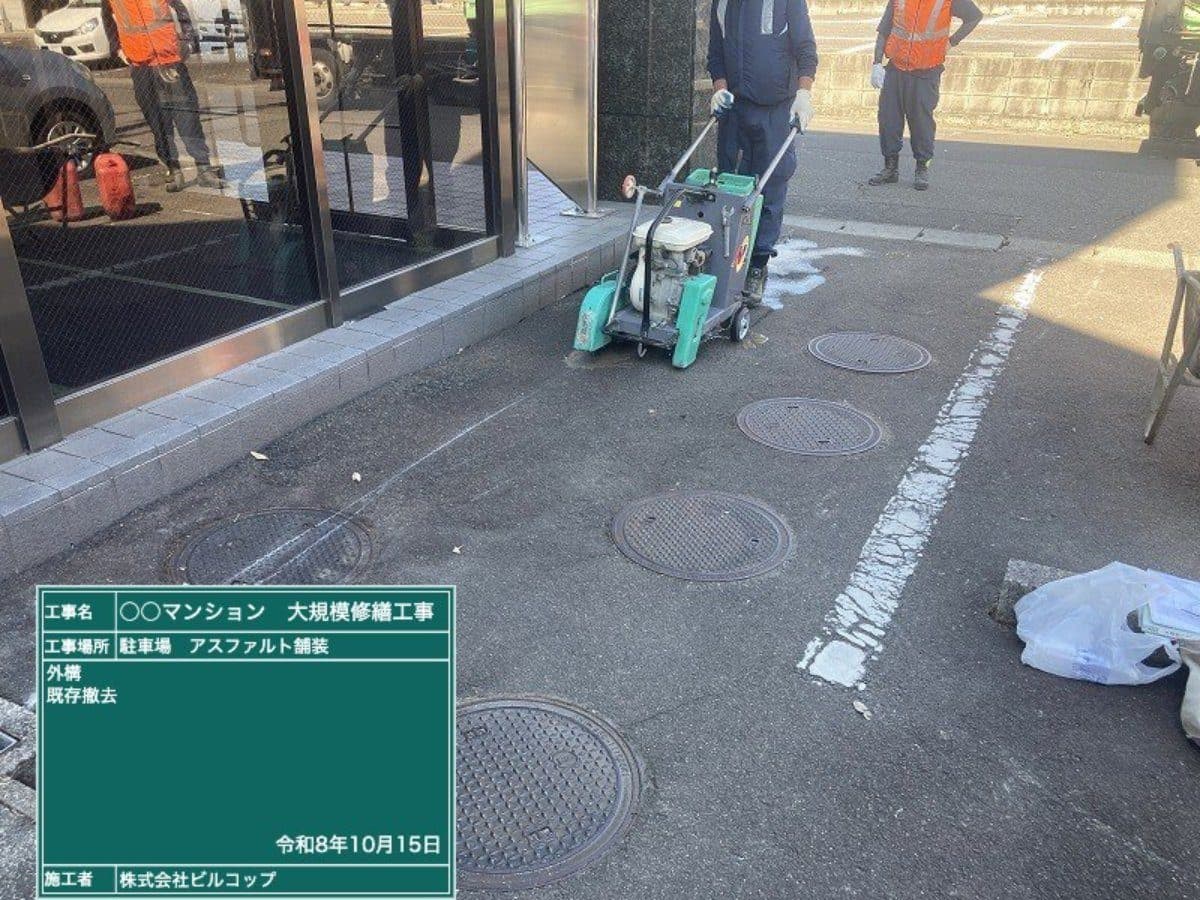
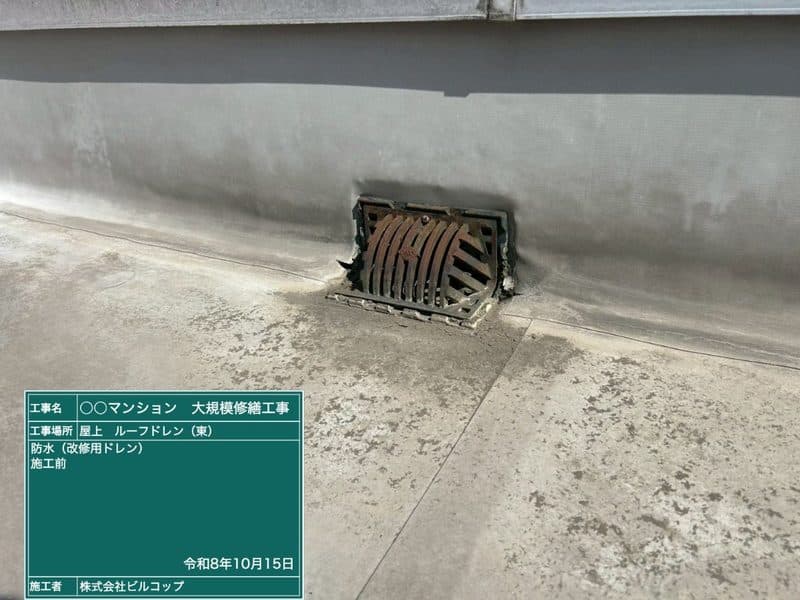
屋上のルーフドレン 1 か所なら 8 枚、駐車場の舗装なら 6 枚。職人さんは上から順に撮るだけです。撮っていない工程は「まだ」と残るので、施工前の撮り忘れに、その場で気づけます。
撮影 0 / 8
01施工前まだ
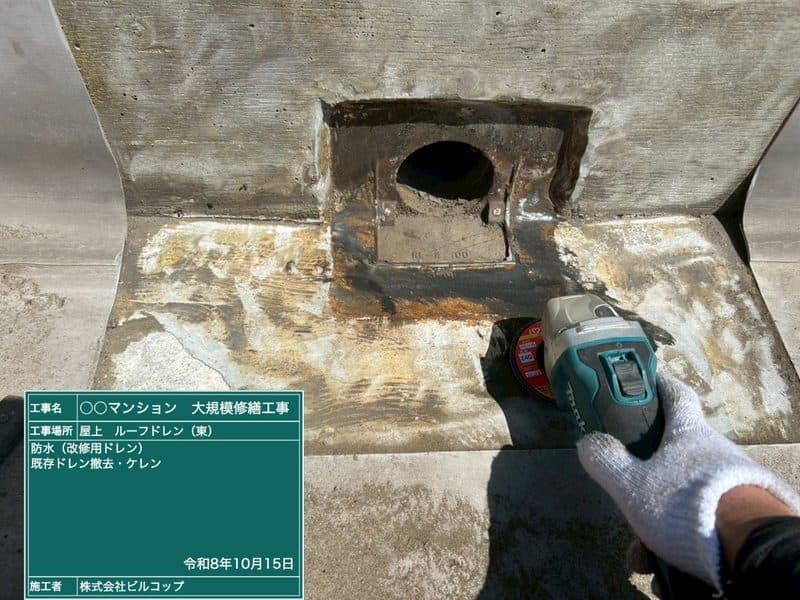
02既存ドレン撤去・ケレンまだ
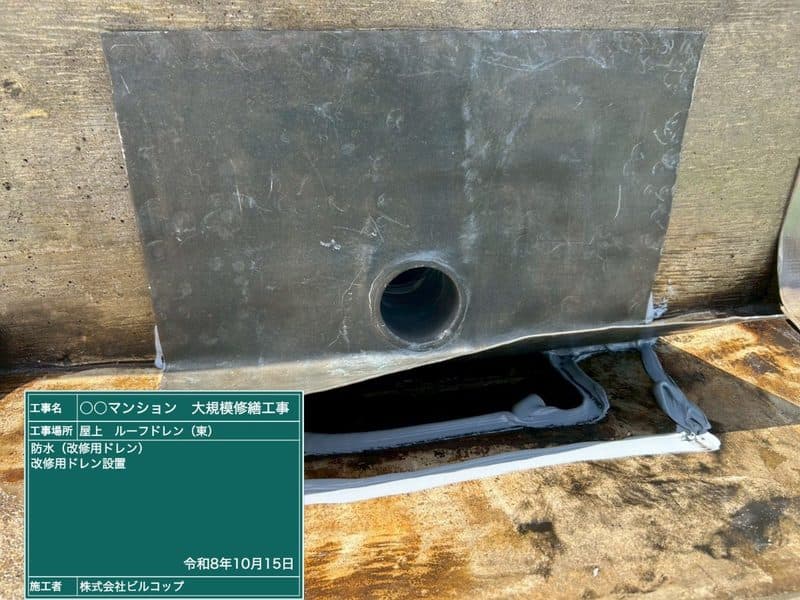
03改修用ドレン設置まだ
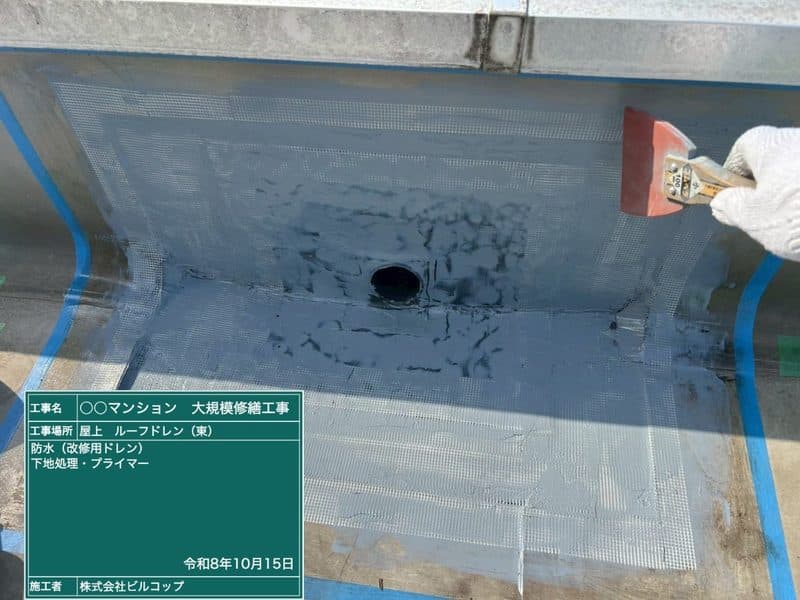
04下地処理・プライマーまだ
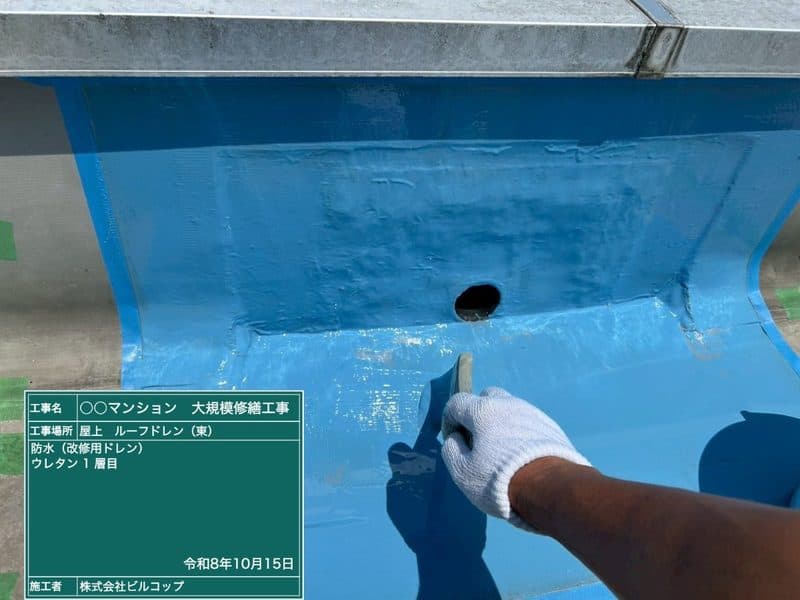
05ウレタン 1 層目まだ
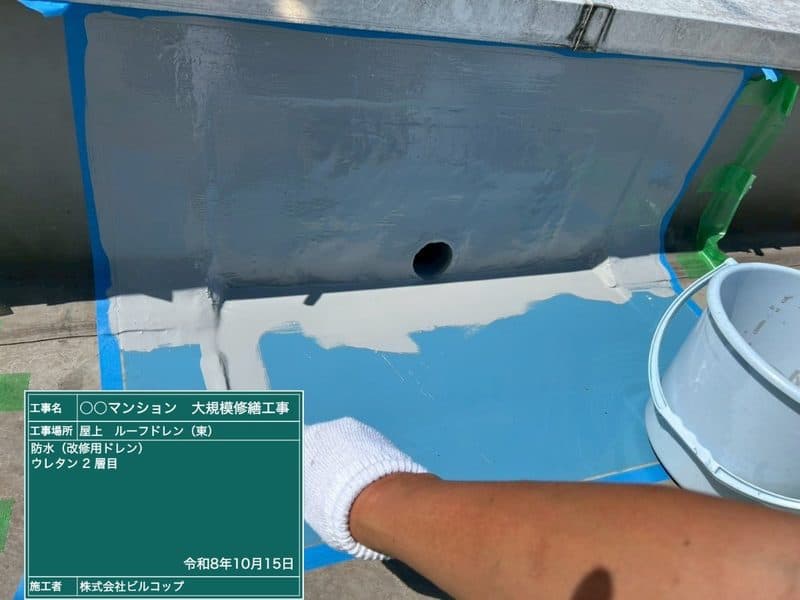
06ウレタン 2 層目まだ
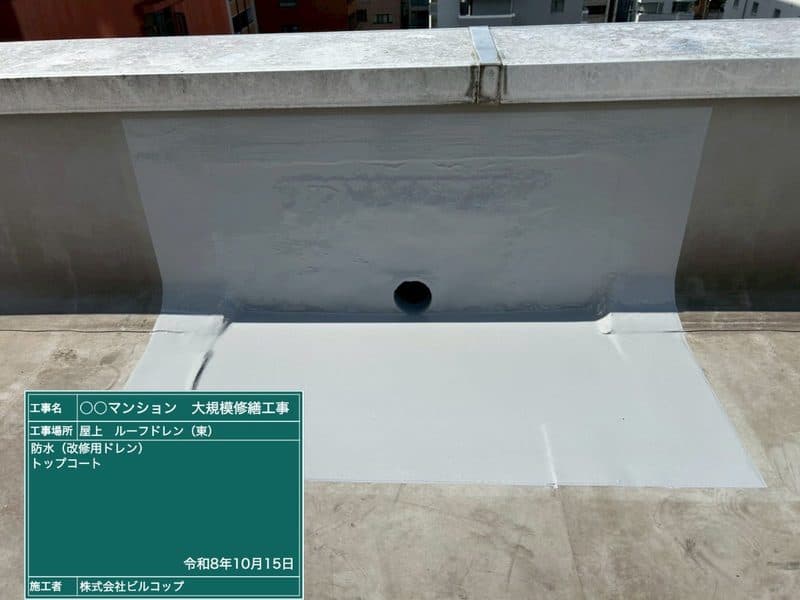
07トップコートまだ
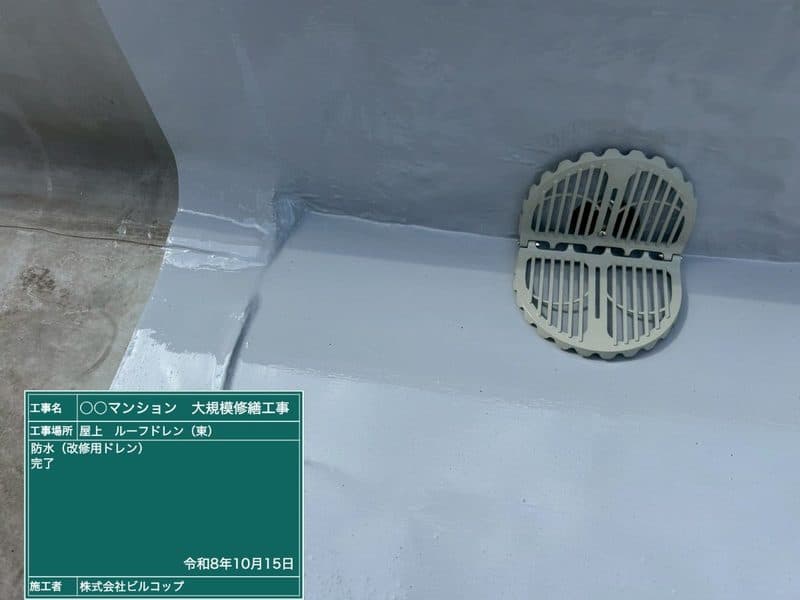
08完了まだ
見本の工事の撮影リストと、実際に届いた写真。黒板は撮影リストから自動で書かれたもの。
03 / 現場
職人さんは、QR を読んで撮るだけ。
- アカウント不要
- 現場に貼った QR を読み、工事ごとの PIN (数字 4 けた) を一度入れるだけ。アプリの導入もメールアドレスも要りません。
- 自分の工種から選ぶ
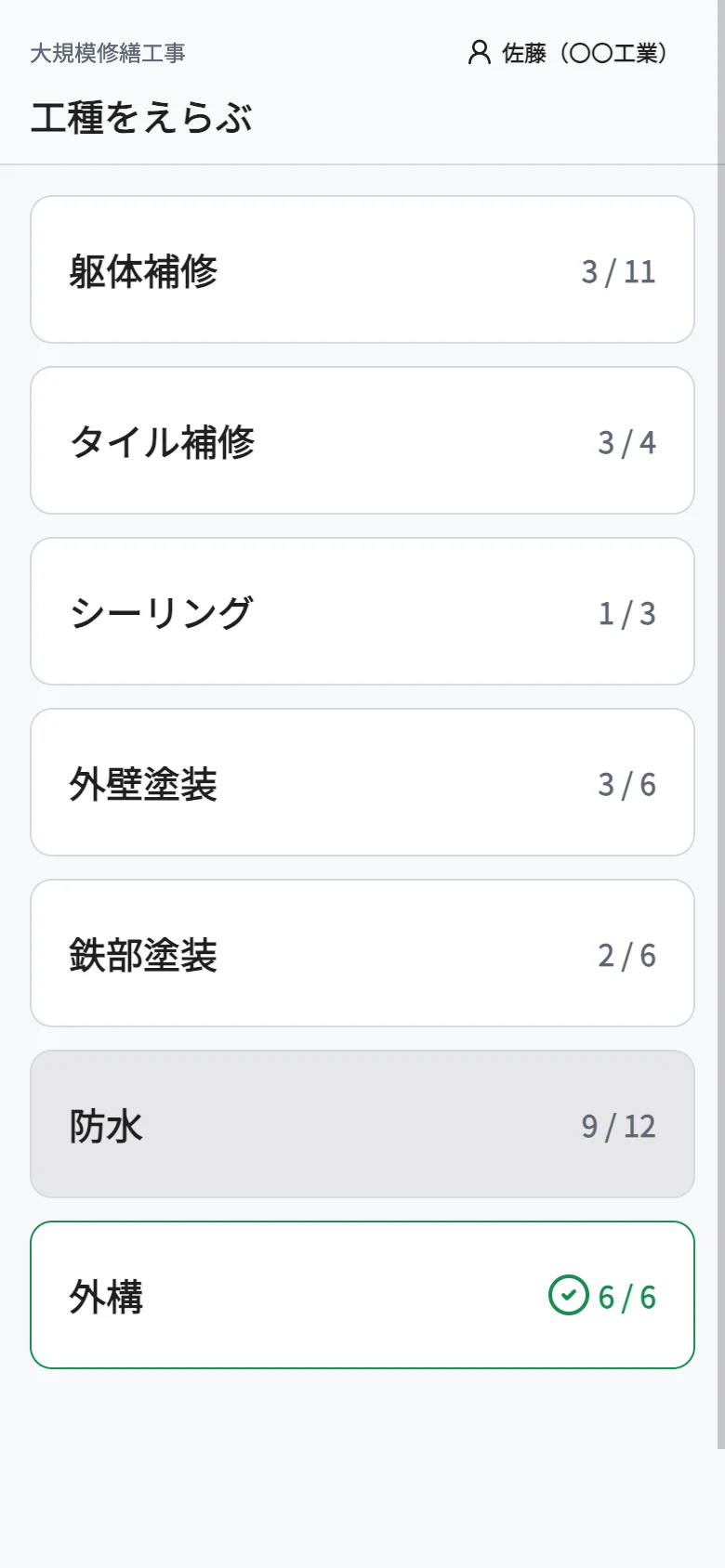
- 工種 → 区分 → 撮る所 → 工程とたどって撮ります。塗装屋さんは塗装、防水屋さんは防水だけを見ればよく、撮った数はその場で出ます。工種ごとの QR を貼ることもできます。
- 黒板は自動
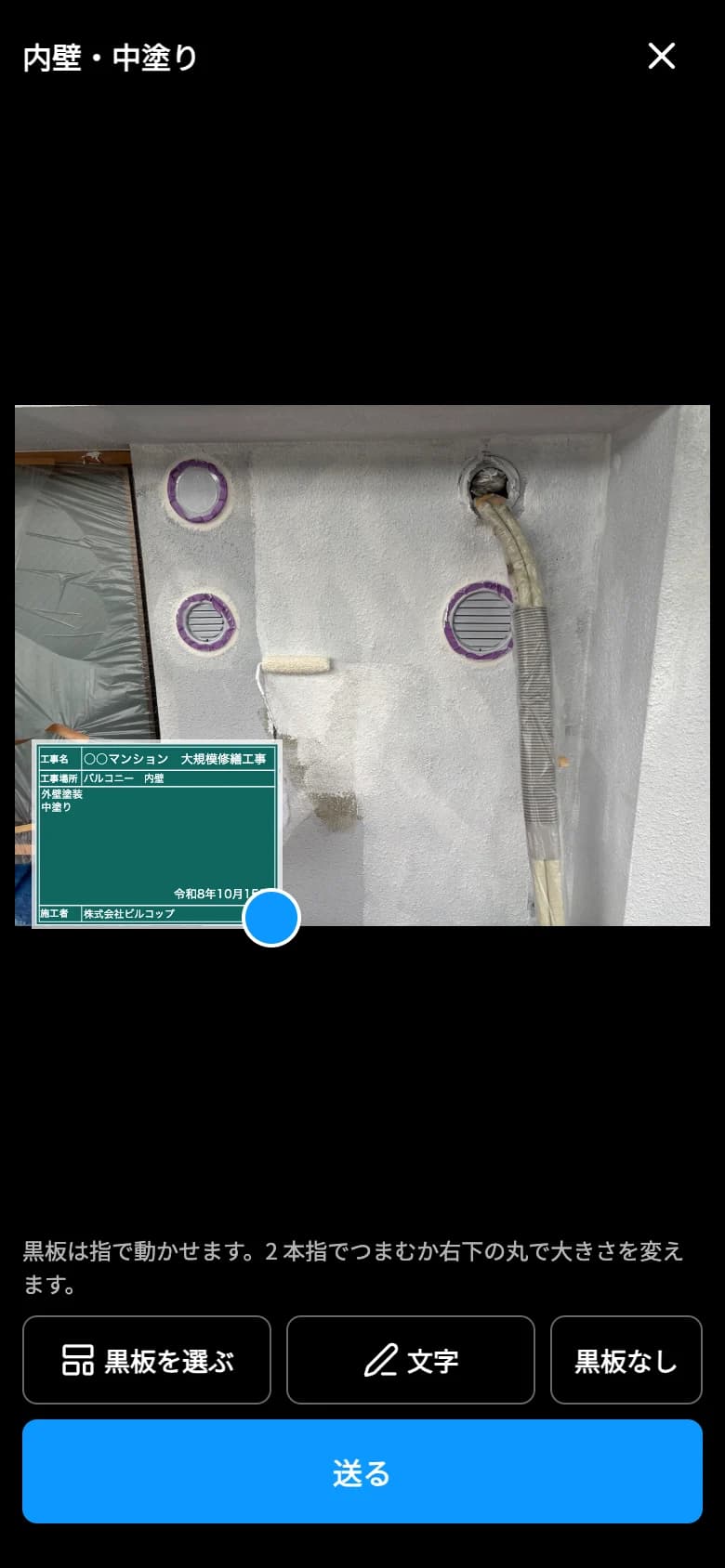
- 工事名・工事場所・工種・工程・日付・施工者が、撮影リストから最初から書かれています。位置と大きさは指で動かせ、民間工事なら送ったあとでも直せます。
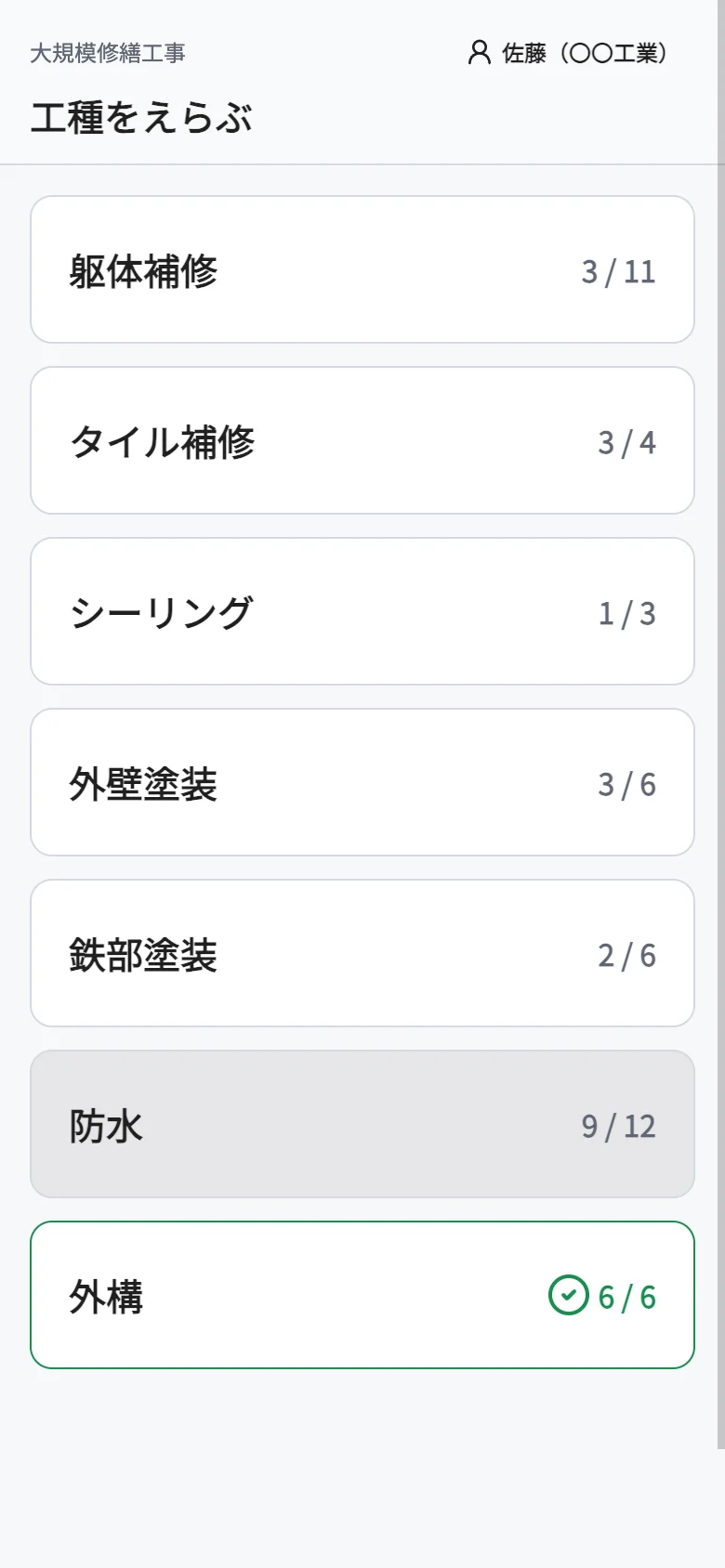
QR と PIN のあと、工種をえらぶ。右は撮った数。
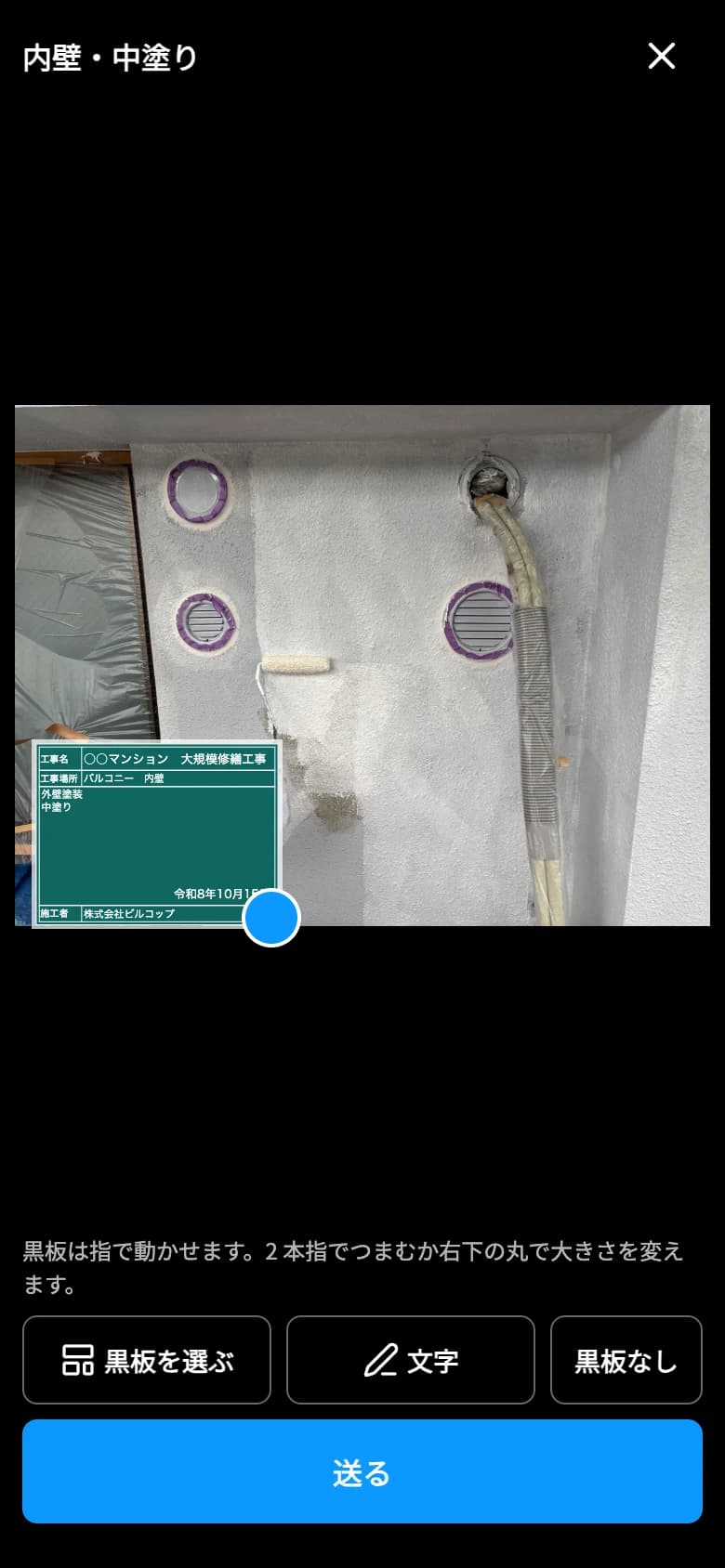
写真を選ぶと、黒板が書かれた状態で出る。
04 / 事務所
届いた写真は、もう並んでいる。
- 仕分けがいらない
- 写真は撮影リストの工種・区分・撮る所・工程に、届いたそばから並びます。何社もの職人さんから LINE やメールで届いた写真を、拾い直す作業がなくなります。
- 撮り逃しが見える
- 施工前や定点 (★) がまだの所は、件数で知らせます。工事が終わってから気づくことがありません。
- 元の写真を一括で
- 工種・区分・撮る所・工程のフォルダに分けたまま、縮めずにまとめてダウンロードできます。
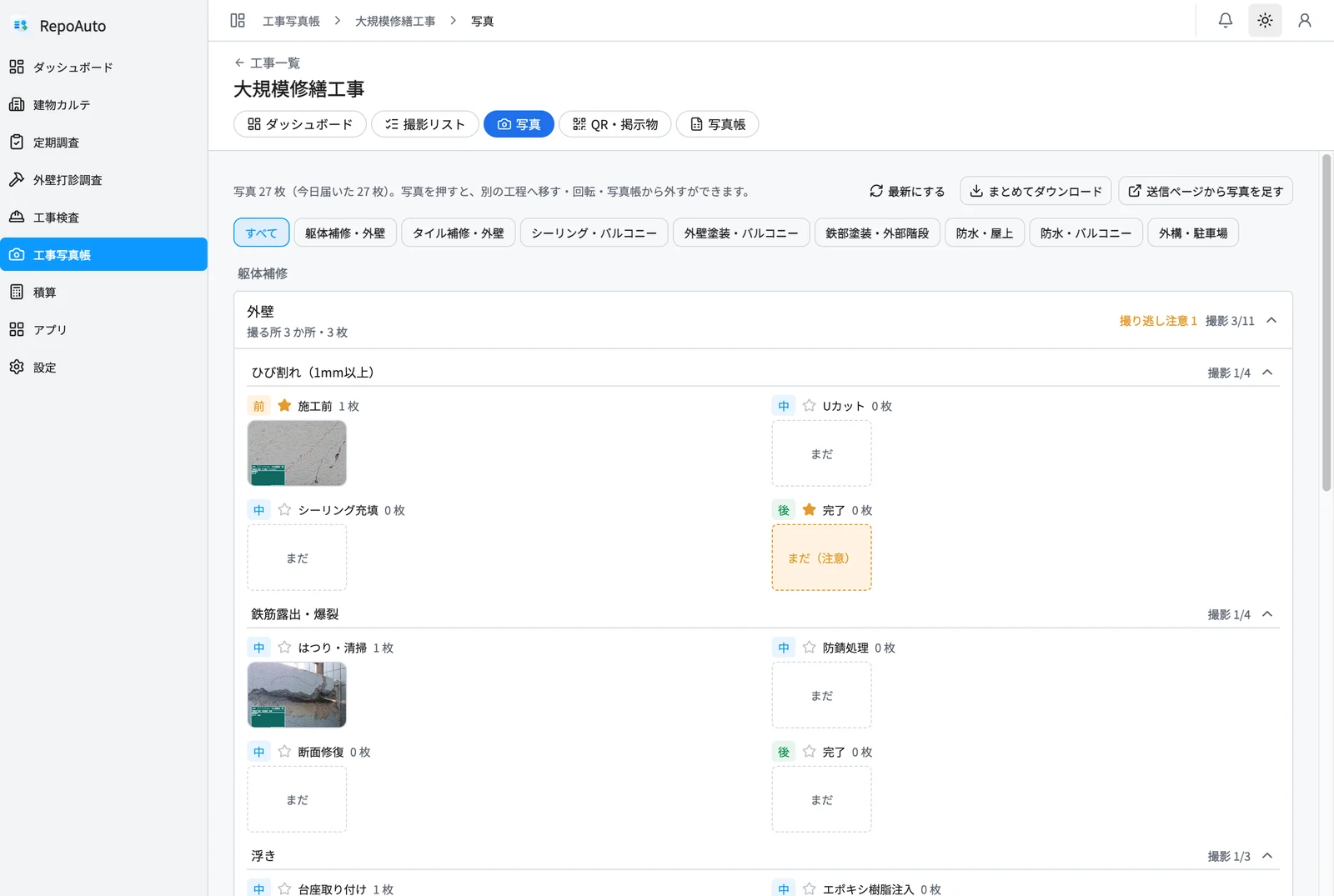
写真のタブ。上の帯で工種・区分ごとに絞り込める。施工後の写真がまだの所は「まだ(注意)」。
05 / 写真帳
工事写真帳は、Excel で出てくる。
- そのまま提出できる形
- 写真・黒板・工種・区分・撮る所・工程・撮影日を表にした A4 の Excel。表紙には区分ごとの枚数が載ります。
- 並べ替えも、割り付けも
- 並びはドラッグで入れ替え。1 ページ 1〜6 枚、A4 縦・横、工種ごとにシートを分けるなどを選べます。
- 会社の書式でも
- 元請けや管理会社の指定の Excel があれば、それに写真を流し込めます。
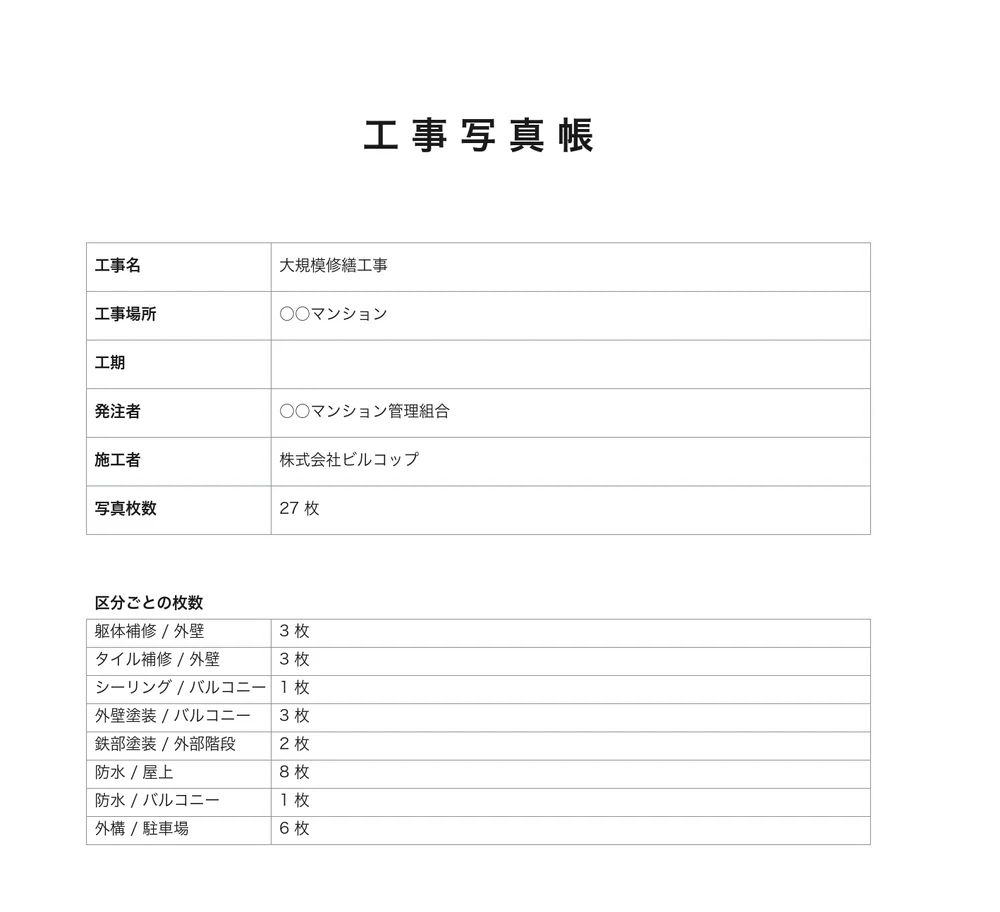
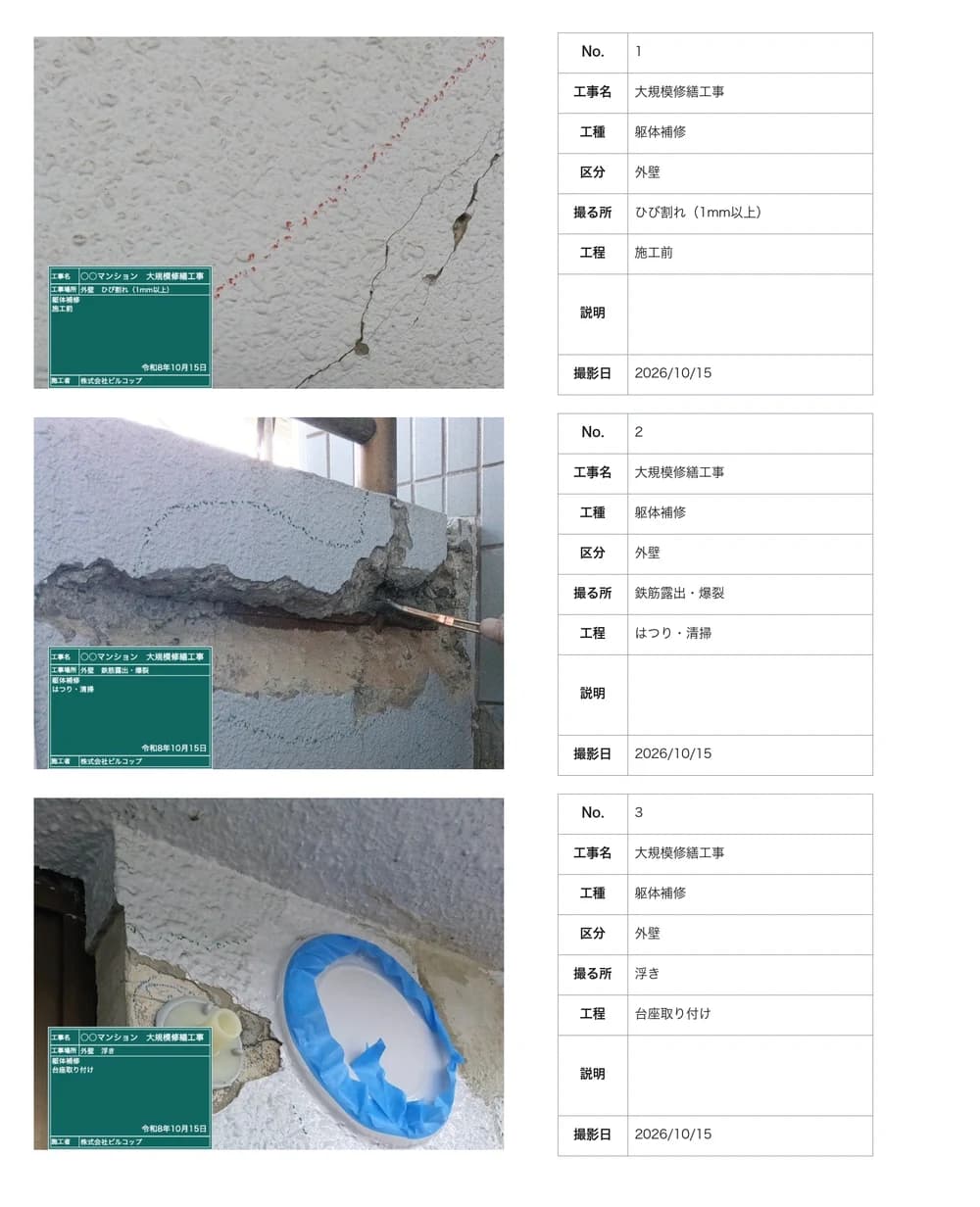
出力した Excel の表紙と 1 ページ目 (A4 縦・1 ページ 3 枚)。
06 / 仕様
できること・できないこと
| 職人さん | アカウント不要。QR と工事ごとの PIN で送る。人数の上限なし |
|---|---|
| 撮影する端末 | スマホのブラウザ (iPhone・Android)。社員の方は iPhone アプリも使えます (ベータ版は個別にご案内) |
| 撮影リスト | 工種 → 区分 → 撮る所 → 工程。工種・区分は自由に作れる。工程のひな形・別の区分からのコピー・定点 (★)・撮り逃しの知らせ |
| 黒板 | 撮影リストから自動で記入。民間工事は撮ったあとに修正可 (記録が残る) |
| QR | 工事全体・工種・区分・工程ごとに出せる。掲示用 A4・撮影チェック表つき |
| 写真帳 | Excel (A4 縦・横、1 ページ 1〜6 枚、表紙)。会社の書式にも対応 |
| ダウンロード | 元の写真をフォルダ分けのまま一括 (黒板あり・なし・両方) |
| 写真の置き場 | 標準はこちらで保管 (日本の東京リージョン)。自社の Dropbox にも置けます |
| 契約の終了後 | 見ることとダウンロードは続けられます。90 日後にデータを消すことがあります |
| 公共工事 | 対象外。電子小黒板の検定 (J-COMSIA) を受けていません |
07 / 料金
会社ごとの定額です。
08 / よくある質問
職人さんにも何か入れてもらう必要がありますか?
- ありません。QR を読んで、PIN を一度入れるだけです。PIN は紙に刷らないので、QR を見ただけの人は送れません。
写真はどこに保存されますか?
- 標準ではこちらのクラウド (日本の東京リージョン) に保管します。設定で自社の Dropbox に置くこともできます。
試用が終わったら写真はどうなりますか?
- 見ることとダウンロードはそのまま続けられます。新しく撮る・直すは止まります。契約が終わってから 90 日を過ぎたデータは消すことがあります。
公共工事で使えますか?
- 使えません。電子小黒板の検定 (J-COMSIA) を受けていないため、公共工事の提出写真には使わないでください。